Erstellen gasförmiger Atmosphären und Wolken
Dieses Tutorial zeigt Euch wie man mit einfachen Mitteln eine nette Atmosphäre, bzw. Wolken für Planeten erstellen kann.
Die Geometrie:
Wir beginnen mit
einer simplen Geosphäre; sie wird die Planeten-Oberfläche darstellen.
Die Geosphäre findet Ihr im Create-Panel  unter Geometry
  .
Die Kugel erstellen wir im Weltmittelpunkt, also XYZ 0,0,0. Radius 1000
Einheiten und 8 Segmente, damit sie ein bisschen runder wird (je nach
Bedarf könnt Ihr auch mehr Segmente verwenden, müßt später
aber höhere Renderzeiten in Kauf nehmen).
.
Die Kugel erstellen wir im Weltmittelpunkt, also XYZ 0,0,0. Radius 1000
Einheiten und 8 Segmente, damit sie ein bisschen runder wird (je nach
Bedarf könnt Ihr auch mehr Segmente verwenden, müßt später
aber höhere Renderzeiten in Kauf nehmen).
Wir geben der Kugel
einen anderen Namen, indem wir im Modify-Panel  oben Ihren Namen von
  in
in  umändern.
Als nächstes erstellen wir die Geometrie für die Atmosphäre.
Dies ist ein ziemlich wichtiger Schritt, der (je nach Euren Bedürfnissen)
später auch änderbar sein muß. Warum erkläre ich
später. Ladet Euch das Plugin "Clone"
von Itoo-Software
herunter und installiert es. Damit läßt sich die "Atmosphäre"
recht einfach erstellen (und später auch verändern).
umändern.
Als nächstes erstellen wir die Geometrie für die Atmosphäre.
Dies ist ein ziemlich wichtiger Schritt, der (je nach Euren Bedürfnissen)
später auch änderbar sein muß. Warum erkläre ich
später. Ladet Euch das Plugin "Clone"
von Itoo-Software
herunter und installiert es. Damit läßt sich die "Atmosphäre"
recht einfach erstellen (und später auch verändern).
Klickt mit aktiviertem
"Select and Move" Werkzeug  und gedrückter "Shift"-Taste auf Euren Planeten (passt
auf, daß Ihr ihn nicht versehentlich dabei verschiebt), wählt
im darauffolgenden Popup-Fenster "Referenz" und gebt gleich
den neuen Namen "Planet Atmosphäre" ein. Ihr habt nun eine
Kopie (besser eine Referenz) Eures Planeten erstellt. Die Referenz sorgt
dafür, daß Ihr auf die Atmosphäre beliebige Modifiers
anwenden könnt, ohne daß sich die daraus resultierenden Veränderungen
auf den "Planeten" auswirken. Änderungen am Planeten jedoch
(z.b. dessen Radius) werden auf die Atmosphäre vererbt.
und gedrückter "Shift"-Taste auf Euren Planeten (passt
auf, daß Ihr ihn nicht versehentlich dabei verschiebt), wählt
im darauffolgenden Popup-Fenster "Referenz" und gebt gleich
den neuen Namen "Planet Atmosphäre" ein. Ihr habt nun eine
Kopie (besser eine Referenz) Eures Planeten erstellt. Die Referenz sorgt
dafür, daß Ihr auf die Atmosphäre beliebige Modifiers
anwenden könnt, ohne daß sich die daraus resultierenden Veränderungen
auf den "Planeten" auswirken. Änderungen am Planeten jedoch
(z.b. dessen Radius) werden auf die Atmosphäre vererbt.
Hätten wir eine Instanz erstellt, würden sämtliche Änderungen
an der Atmosphäre auch auf den Planeten übergehen und umgekehrt.
Für die folgenden Arbeitschritte wäre dies jedoch unvorteilhaft.
Wählt nun Eure
"Atmosphäre" aus, und skaliert sie (am besten per numerischer
Eingabe) um ein klitzekleines Stückchen größer als Eure
Planeten Oberfläche. Aktiviert dazu mit einem Linksklick auf das
Skalieren-Werkzeug  und dann
gleich nochmal mit einem Rechtsklick. Das Feld für die numerische
Eingabe erscheint. Gebt unter Offset-Screen 100.01 % ein. Eure Atmosphäre
ist nun minimal größer als die Planeten-Oberfläche, und
überschneidet sie so nicht mehr (ohne diese Skalierung kann es später
zu Renderfehlern kommen!)
und dann
gleich nochmal mit einem Rechtsklick. Das Feld für die numerische
Eingabe erscheint. Gebt unter Offset-Screen 100.01 % ein. Eure Atmosphäre
ist nun minimal größer als die Planeten-Oberfläche, und
überschneidet sie so nicht mehr (ohne diese Skalierung kann es später
zu Renderfehlern kommen!)
 Nun
kommt das Clone-Plugin zum Einsatz. Stellt sicher, daß Eure Atmosphäre
selektiert ist, und wählt aus der Modifier-Liste
Nun
kommt das Clone-Plugin zum Einsatz. Stellt sicher, daß Eure Atmosphäre
selektiert ist, und wählt aus der Modifier-Liste  im Modify-Panel
den Clone-Modifier.
im Modify-Panel
den Clone-Modifier.
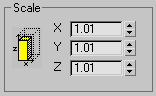
Der Clone-Modifier bietet viele Möglichkeiten, wir brauchen nur zwei davon. Zum einen setzen wir die "N° of Clones" auf 8, und ändern die Scale-Einstellungen für X, Y, Z auf 1.01 (wie im Bild links zu sehen). Wir haben nun 8 Atmosphären-Schichten, die alle in gleichmäßigem Abstand übereinander liegen. Diese Anzahl könnt Ihr später auch erhöhen, wenn Ihr eine detailierte Atmosphäre benötigt. Aus Geschwindigkeitsgründen beim Testrendern empfiehlt es sich aber mit einer geringeren Anzahl an Clones zu arbeiten.
Die Textur:
Nun kommt die Bastelarbeit:
die Texturen. Die Planeten-Oberfläche lassen wir mal beiseite. Ihr
könnt dafür eine Erdtextur verwenden, ein einfachen Noise oder
sonst was... dieses Tutorial richtet seinen Fokus nur auf die Atmosphäre.
Zuerst benötigen wir jedoch noch ein kleines Hilfsobjekt: Eine kleine
Geosphäre (Radius 100, Segmente 2) die wir ebenfalls im Weltmittelpunkt
plazieren. Wenn Ihr sie plaziert habt, macht einen Rechtsklick auf die
Geosphäre und wählt im erscheinenden Menü "Properties",
und klickt dann im Fenster "Object Properties" unter "Rendering
Control" "renderable" aus. Das bedeutet, daß diese
Geosphäre später nicht mitgerendert wird. (sie liegt zwar innerhalb
des Planeten, und ist daher sowieso verdeckt... aber der Vollständigkeit
halber wollt ich dennoch mal erwähnt haben....). Abschliessend benennt
die Geosphäre noch zu "Falloff-Helper" um.
 Nun
öffnet den Material-Editor
Nun
öffnet den Material-Editor  .
Selektiert Eure Atmosphäre, und weist mit "assign material"
.
Selektiert Eure Atmosphäre, und weist mit "assign material"
 das nächstbeste Material
eurer Atmosphäre zu. Bennent dieses Material "Atmosphäre".
das nächstbeste Material
eurer Atmosphäre zu. Bennent dieses Material "Atmosphäre".
Wechselt dann
zum Opacity-Channel, und legt dort ein Falloff-Map  hinein.
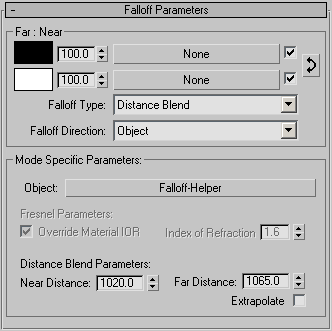
Im Falloff-Map wählt als Falloff-Direction "Objekt" aus,
und pickt als "Objekt" die eben erstellte Hilfs-Geosphäre
"Falloff-Helper".
Stellt anschliessend
den Falloff-Type auf "Distance Blend" um. Zuletzt noch "Near
Distance" auf "1020" und "Far Distance" auf 1065.
Zuletzt tauscht Ihr mit dem Doppelpfeil die Farben schwarz und weiß aus. So das schwarz oben, weiß unten ist. Ist die bereits der Fall, gut so...
Euer Falloff-Map sollte nun so wie im Bild rechts aussehen. Was bedeutet das alles? Eure Atmosphäre nimmt nach außen ab, d.h. sie wird dünner und somit durchsichtiger. Dies bewirkt das Falloff-Map. Der Distance Blend in Verbindung mit dem "Falloff-Helper" als Falloff-Direction, ist dafür zuständig, daß der Falloff ausgehend vom Planet-Mittelpunkt wirkt. Die Near-Distance (hier ist die Amtosphäre sozusagen noch auf 100%iger Dichte) liegt bei 1020. Etwas mehr als der Radius unserer Planeten-Oberfläche. Die Far-Distance liegt bei 1065, an der Stelle wo die Atmosphäre ihre äußerste Schicht hat und somit auch endet.
 Je
nachdem wie groß ihr eure Szene angelegt habt, und mit wie dick
ihr Eure Atmosphäre gemacht habt, variieren "Near und Far Distance".
Eine einfache und übersichtliche Methode die idealen Werte dafür
herauszufinden, zeige ich Euch jetzt:
Je
nachdem wie groß ihr eure Szene angelegt habt, und mit wie dick
ihr Eure Atmosphäre gemacht habt, variieren "Near und Far Distance".
Eine einfache und übersichtliche Methode die idealen Werte dafür
herauszufinden, zeige ich Euch jetzt:
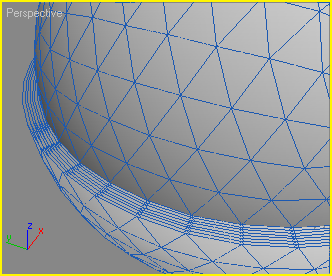
Wählt die Planet-Atmosphäre aus und wendet darauf einen "Slice"-Modifier
an, den Ihr Euch im Modify-Panel
holt. Ihr solltet dann ein ähnliches Bild wie links in Eurem Viewport
sehen. Die Atmosphäre ist nun aufgeschnitten, man kann so besser
ihre "Dicke" erkennen. Die Dicke wird vorallem durch den "Clone"-Modifier
bestimmt. Je nach Scale-Versatz und Anzahl der Clones, ist sie dicker,
oder dünner geworden.
In der Top Ansicht (eventuell auch die Left oder Front View, jenachdem wie wie Euer Slicemodifier liegt), könnt ihr nun gut erkennen wie Dick die Atmosphäre letzendlich geworden ist. Zählt einfach die Kästchen ab, und multipliziert die Anzahl der Kästchen mit der aktuellen Grid-Size. In unserem Beispiel kommen wir so auf eine Atmosphären-Dicke von etwa 80 Einheiten. So ergeben sich auch die Werte für die Near- und Far-Distance. 1000 Einheiten Planeten-Radius (= Near-Distance) + 80 Einheiten Atmosphärendicke (= 1080 Far-Distance). Warum ich die Far-Distance doch etwas geringer gewählt habe zeigen die nächsten zwei Bilder:
 Da
man die Opazität immer etwas schlecht in einem Rendering erkennen
kann, habe ich das Falloff-Map testweise mal in den Diffuse-Kanal des
Atmosphärenmaterials verschoben und die Selbstillumination auf 100%
gestellt.
Da
man die Opazität immer etwas schlecht in einem Rendering erkennen
kann, habe ich das Falloff-Map testweise mal in den Diffuse-Kanal des
Atmosphärenmaterials verschoben und die Selbstillumination auf 100%
gestellt.  . Den
Opacity-Channel vorsichtshalber mal deaktivieren (ausklicken), damit nicht
doch noch irgendwas durchsichtig wird...
. Den
Opacity-Channel vorsichtshalber mal deaktivieren (ausklicken), damit nicht
doch noch irgendwas durchsichtig wird...
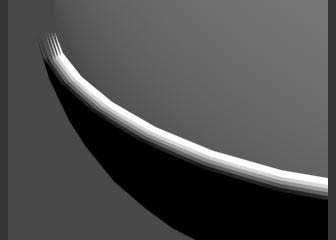
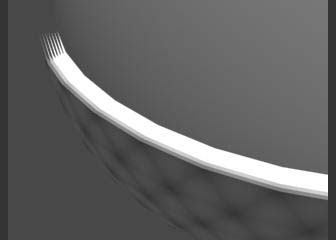
Nun mal kurz gerendert
 . Euer
Rendering sollte in etwa wie das Bild links aussehen. Ihr
könnt nun schön erkennen wie die inneren Atmosphärenschichten
weiß sind, nach außen hin gräulicher werden, und schließlich
schwarz werden.
. Euer
Rendering sollte in etwa wie das Bild links aussehen. Ihr
könnt nun schön erkennen wie die inneren Atmosphärenschichten
weiß sind, nach außen hin gräulicher werden, und schließlich
schwarz werden.
Das Falloffmap sollte als Opactiymap also gut funtionieren.
 Was
ist aber wenn man andere Werte für "Near" und "Far-Distance"
wählt? Stellt man in unserem Fall die Near Distance auf 1040 und
Far-Distance auf 1080, ergibt sich folgendes Bild:
Was
ist aber wenn man andere Werte für "Near" und "Far-Distance"
wählt? Stellt man in unserem Fall die Near Distance auf 1040 und
Far-Distance auf 1080, ergibt sich folgendes Bild:
Seht Ihr die schwarzen
Flecken auf der äußersten Atmosphären-Hülle? Das
liegt an der Meshform der Geosphäre. Während die Geosphäre
keine echte Kugel ist (sie wird ja schliesslich aus Flächen zusammengesetzt)
arbeitet das Falloff-Map sehr exakt. So erhält die im Grunde genommen
"eckige" Kugel unterschiedliche Grauabstufungen, die letzendlich
zu den Flecken führen, die genau an den Vertices der Kugel sitzen.
Hat irgendjemand verstanden was ich damit sagen möchte? Nein? Egal....
;-)
Wichtig ist, daß Ihr die Werte von Near- und Far-Distance so einstellt,
das solche Flecken gerade so vermieden werden. Aus diesem Grund liegen
unsere Werte bei 1020 für die Near-Distance (die innersten Atmosphärenschichten
sollen ruhig sichtbar sein), die Far-Distance wird auf 1065 eingestellt,
um Flecken zu vermeiden. Stellt die Einstellungen also wieder auf diese
Werte zurück. Merkt euch jedoch folgendes: solltet Ihr jemals am
Clone-Modifier rumschrauben (sei es die Abstände der Klone kleiner
oder größer machen, oder auch deren Anzahl zu ändern),
verändert Ihr damit die Dicke der Atmosphäre. Und mußt
dementsprechend die "Distance Blend Parameter" erneut anpassen!
Nach dieser kleinen
Abschweifung wieder zurück zum Thema: entfernt den Slice-Modifier
wieder, indem ihr ihn anwählt und dann auf den Papierkorb  klickt. Schiebt das Falloff-Map wieder zurück in den Opacity-Channel
und achtet darauf, daß keine Kopie im Diffuse-Channel übrigbleibt.
Laßt das Häckchen vor Opacity zunächst aber noch abgeschaltet
klickt. Schiebt das Falloff-Map wieder zurück in den Opacity-Channel
und achtet darauf, daß keine Kopie im Diffuse-Channel übrigbleibt.
Laßt das Häckchen vor Opacity zunächst aber noch abgeschaltet
 (wir brauchen
die Opacity im Moment noch nicht).
(wir brauchen
die Opacity im Moment noch nicht).
Als nächstes benötigen wir ein schönes Noise-Map um eine Wolken-Struktur zu erhalten. Sehr gute Erfahrungen hab ich mit Blur's SuperNoise gemacht. Ladet euch den Supernoise herunter (vergesst nicht die BlurLib ebenfalls zu installieren; ohne sie funktionieren die meisten Blur-Plugins nicht!) Dieses fraktale Noise-Map enthält auch Einstellungsmöglichkeiten für sogenannte Perturbations (zusätzliche Störungnen). Für schöne Wolkenwirbel hervorragend geeignet.
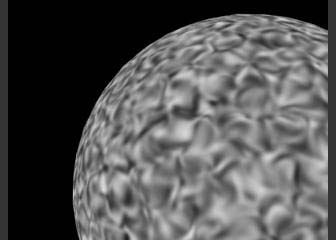 Legt das SuperNoiseMap
vorerst in den Diffuse-Channel eures Atmosphären-Materials. So könnt
ihr den Noise im gerenderten Bild besser beurteilen. Ein erstes Rendering
bringt ein recht schwaches Ergebnis...
Legt das SuperNoiseMap
vorerst in den Diffuse-Channel eures Atmosphären-Materials. So könnt
ihr den Noise im gerenderten Bild besser beurteilen. Ein erstes Rendering
bringt ein recht schwaches Ergebnis...
Am Noise muß also einiges herumgeschraubt werden. Welcher Parameter zu welchen Ergebnissen führt, würde an dieser Stelle nun etwas zu weit gehen. Und um ganz ehrlich gesagt: ich selbst habe den SuperNoise auch noch nicht so ganz durchschaut, als daß ich seine Funktionsweise genau erklären könnte... ;-)
Daher übernehmt einfach meine Einstellungen, die ich nach ein paar Testrenderings herausgefunden habe. Je nach Lust und Laune, könnt Ihr natürlich andere Parameter verwenden, und mit dem Noise herumexperimentieren.
 Der
nebenanstehende Screenshot zeigt zeigt meine Settings:
Der
nebenanstehende Screenshot zeigt zeigt meine Settings:
Die Perturbation Parameters sind vorallem für die zusätzlichen Verwirbelungen des NoiseMaps zuständig. Size, Levels, und Frequency spielen eng zusammen, kleinste Änderungen verändern schnell das Gesamtbild des NoiseMaps.
Im Noise Parameter-Rollout findet ihr ähnliche Einstellungsmöglichkeiten wie beim Standard-Noise-Map. Ich habe die Size auf 300 gesetzt, das passt zu einem schön bewölktem Himmel, wie wir ihn haben wollen.
Die High- und Low- Werte sind zwei der wichtigsten Faktoren. Sie regeln gewissermaßen den Kontrast zwischen den schwarzen und weißen Noise-Flecken. Je enger die beiden Werte zusammengezogen werden (beispielsweise High 0.5 und Low 0.4999) um so stärker der Kontrast, umso weniger Grauabstufungen zwischen den Wolkenfetzen. Mit 0.6 und 0.2 erhalten wir einen lockeren, fluffigen Wolkenhimmel. Auch hier könnt Ihr herumspielen, und die Ergebnisse unterschiedlicher Einstellungen miteinander vergleichen.
Die restlichen Einstellungen belassen wir so wie sie sind.
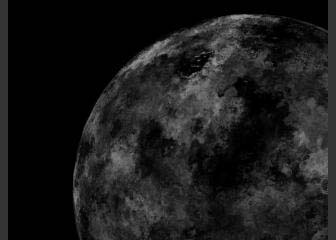 Ein
kurzes Testrendering zeigt nun nebenstehendes Bild. Das SuperNoisemap
liegt aber immer noch im Diffuse-Channel. Dort kann es auch bleiben (damit
können wir später noch ein wenig Einfluss auf die Wolken Farbe
nehmen). Wir benötigen, aber auch eine Kopie im Opacity-Channel.
Ein
kurzes Testrendering zeigt nun nebenstehendes Bild. Das SuperNoisemap
liegt aber immer noch im Diffuse-Channel. Dort kann es auch bleiben (damit
können wir später noch ein wenig Einfluss auf die Wolken Farbe
nehmen). Wir benötigen, aber auch eine Kopie im Opacity-Channel.
Macht also
folgendes:
Wechselt im Atmosphären-Material zum Falloff-Map, und klickt wenn
Ihr in dem Map seid, auf  "Falloff" (ich habe es im Bild rot markiert). Ein weiteres Fenster
poppt auf. Ihr kennt das sicher schon - kommt immer wenn man ein neues
Map hinzufügen möchte. Wählt nun "Mask" aus,
und beantwortet die folgende Frage mit "Keep old Map as Sub-Map".
Statt dem Falloff-Map habt Ihr nun eine Maske in Eurem Opacity-Channel
liegen. Euer Falloff-Map liegt wiederum in der Maske, jedoch im falschen
Channel. Verschiebt es in den Channel "Mask", und beantwortet
die folgende Frage mit "Swap". In den Map-Channel der Maske
gehört nun der zuvor erstellte Supernoise.
"Falloff" (ich habe es im Bild rot markiert). Ein weiteres Fenster
poppt auf. Ihr kennt das sicher schon - kommt immer wenn man ein neues
Map hinzufügen möchte. Wählt nun "Mask" aus,
und beantwortet die folgende Frage mit "Keep old Map as Sub-Map".
Statt dem Falloff-Map habt Ihr nun eine Maske in Eurem Opacity-Channel
liegen. Euer Falloff-Map liegt wiederum in der Maske, jedoch im falschen
Channel. Verschiebt es in den Channel "Mask", und beantwortet
die folgende Frage mit "Swap". In den Map-Channel der Maske
gehört nun der zuvor erstellte Supernoise.
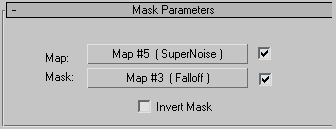 Kopiert
dazu den Supernoise aus dem Diffuse-Channel in ein freies Feld aus dem
Material-Editor (Achtung: keine Instanz machen, sondern eine Kopie!).
Kopiert
dazu den Supernoise aus dem Diffuse-Channel in ein freies Feld aus dem
Material-Editor (Achtung: keine Instanz machen, sondern eine Kopie!).
Wechselt dann wieder zur Maske in den Opacity-Channel, und schiebt die Kopie des Supernoise-Maps in den freien Map-Channel der Maske. Euer Mask-Map sollte dann aussehen wie im Bild links. Oben der SuperNoise unten das Falloff-Map.
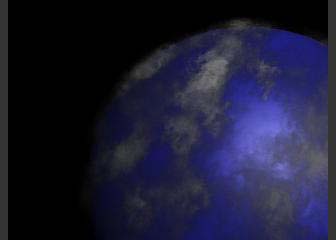 Ich
habe nun noch der Planeten-Oberfläche ein einfaches blaues Material
verpasst, das Opacity-Map wieder eingeschaltet (Häckchen dran!),
die Selbstillumination wieder auf 0 gesetzt und dann nebenstehendes Bild
gerendert.
Ich
habe nun noch der Planeten-Oberfläche ein einfaches blaues Material
verpasst, das Opacity-Map wieder eingeschaltet (Häckchen dran!),
die Selbstillumination wieder auf 0 gesetzt und dann nebenstehendes Bild
gerendert.
Man kann schön erkennen, daß die Wolken eine Art Dicke haben, gewissermaßen sogar als "volumetrisch" zu bezeichnen sind...
Nun kommen Farbspielereien dran. Die Wolken sind noch sehr grau. Das liegt zum einem an dem Supernoise-Map im Diffuse-Channel. Zum andere aber auch an der fehlenden Beleuchtung (auf die hier aber nicht näher eingegangen werden soll).
Im Diffuse-Channel also einwenig die Farbe schwarz ins hellblau gezogen, und schon sind die Wolken noch wolkiger!
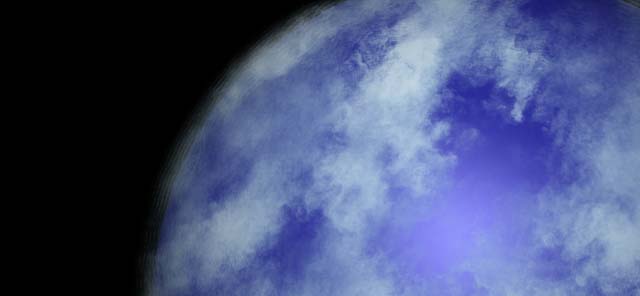
Sicherlich:
eine tolle Erde ist das noch nicht. Da fehlt es noch an vielem. Allein
an dem Supernoise könnte man noch Ewigkeiten herumschrauben. Wagemutige
Rendermeister verpassen dem Wolkenmap noch ein Bumpmap. Dadurch erhalten
die Wolken noch mehr Tiefe, die Renderzeiten gehen aber auch nach oben.
Der generelle
Ansatz die Atmosphäre zu erstellen ist aber meiner Meinung nach recht
interessant, und bietet außerdem einige Vorteile:
Ihr könnt theoretisch sogar in die Atmosphäre hineinfliegen (vorausgesetzt ihr habt genügend Schichten mit dem Clone-Modifier erstellt; die 8 hier im Tutorial dürften wohl kaum ausreichen).
Die Atmosphäre wird zu den Seiten hin transparenter, und hat sogar (wenn man es wünscht) eine erkennbare Dicke.
Nachteil:
ewige Renderzeiten. Ist der Supernoise schon recht langsam, tun die transparenten Schichten der Atmosphäre ihr übriges noch dazu... also bringt einwenig Geduld bei Rendern mit... ;)
Das dazugehörige Maxfile (inkl. dem Tutorial) könnt Ihr Euch hier nochmal runterladen. Im übrigen eignet sich diese Methode auch hervorragend für Gasriesen oder sonstige dichtere Atmosphären. Den Noise noch ein wenig animiert, und schon brodelt es in der Atmosphäre...
Wer
noch Fragen oder Anregungen zu dem Tutorial hat, wendet sich bitte an
das Lightrays-Forum.
So und nun
noch viel Spaß beim herumexperimentieren!
Grüße, Andi