
Es gibt einige Maxler die Probleme mit der Animation von Panzerketten haben. Diesen und auch den anderen Leuten möchte ich mit diesem Tutorial helfen, denn man kann diese Technik auch noch zur Animation von z.B. Rolltreppen, Fliesbänder u.s.w. anwenden. Hier beschäftigen wir uns aber mit der Panzerkettenanimation.
Nun aber von Anfang an:
1. Max starten und die Datei PK.max (liegt dem zip-file bei!) laden. Wir sehen einen Panzer, eine Kettenführung, eine Kette und ein Kettenglied. Momentan hat der Panzer hat nur eine Kette, die andere sollt Ihr erstellen. Das ganze ist aber kein großes Problem. Wenn ihr das Tutorial durchgearbeitet habt, werdet Ihr sehen wie einfach es eigentlich ist.
2. Wir erstellen
zuerst einmal das Kettenglied und zwar mit Hilfe von Splines (Shapes,Linie).
Wechselt also in die Erstellungpalette  und dort in das Splines-Menü
  .
Den Anfangs- und Ziehtyp belassen wir auf Ecke (Anfangstyp) und Bezier(Ziehtyp).
Nun zeichnet das Profil des Kettengliedes nach. Aktiviert dazu am besten
den "3D Objektfang" (
.
Den Anfangs- und Ziehtyp belassen wir auf Ecke (Anfangstyp) und Bezier(Ziehtyp).
Nun zeichnet das Profil des Kettengliedes nach. Aktiviert dazu am besten
den "3D Objektfang" (  mit der rechten Maustaste anklicken und "Rasterpunkte" aktivieren
alles andere deaktivieren), dann ins linke Ansichtsfenster wechseln, das
fertige Kettenglied heranzoomen. Verwendet es als Vergleichsobjekt und
zeichnet das Profil nach:
mit der rechten Maustaste anklicken und "Rasterpunkte" aktivieren
alles andere deaktivieren), dann ins linke Ansichtsfenster wechseln, das
fertige Kettenglied heranzoomen. Verwendet es als Vergleichsobjekt und
zeichnet das Profil nach:
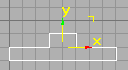 Ihr
könnt an einer belieben Stelle beginnen. Vergewissert euch, daß
der "3D Objekfang"
aktiviert ist, denn der Objektfang rastet auf den Schnittpunkten des Raster
ein und somit ist es einfacher das Profil zu zeichnen.
Ihr
könnt an einer belieben Stelle beginnen. Vergewissert euch, daß
der "3D Objekfang"
aktiviert ist, denn der Objektfang rastet auf den Schnittpunkten des Raster
ein und somit ist es einfacher das Profil zu zeichnen.
(Ich habe 8
Einheiten rechts, 1 Einheit hoch, 3 Einheiten links, 1 Einheit hoch, 2
Einheiten links, 1 Einheit runter, 3 Einheiten links und wieder runter
zum Ausgangspunkt gezeichnet und dann den Spline geschlossen; vgl. Bild
links)
Nun erstellen wir
ein 3D Objekt aus dem Profil indem wir es extrudieren. Deaktiviert dazu
den 3D Objektfang, wählt das Profil aus, klickt in der Änderungspalette
 auf Extrudieren und gebt
im darauferscheinenden Rollout "Parameter" einen Betrag von
100 ein. Das sollte für unsere Zwecke ausreichen. Wenn alles geklappt
hat müsstet ihr nun ein Kettenglied erstellt haben.
auf Extrudieren und gebt
im darauferscheinenden Rollout "Parameter" einen Betrag von
100 ein. Das sollte für unsere Zwecke ausreichen. Wenn alles geklappt
hat müsstet ihr nun ein Kettenglied erstellt haben.
Jetzt müssen wir
noch den Schwerpunkt anpassen: Wechselt dazu in die Hierarchiepalette
 und
klickt im Rollout "Schwerpunkt anpassen" auf "Nur Schwerpunkt
beeinflussen". Dann unter "Ausrichtung" "An Objekt
zentrieren" klicken. Der lokale Schwerpunkt eures Kettengliedes wird
damit genau in der Objektmitte zentriert. Fertig ist das Kettenglied.
:)
und
klickt im Rollout "Schwerpunkt anpassen" auf "Nur Schwerpunkt
beeinflussen". Dann unter "Ausrichtung" "An Objekt
zentrieren" klicken. Der lokale Schwerpunkt eures Kettengliedes wird
damit genau in der Objektmitte zentriert. Fertig ist das Kettenglied.
:)
3. Als nächstes vervielfältigen
wir das Kettenglied das wir eben erstellt haben, mittels Anordnung.
Wir wechseln ins linke Ansichtsfenster (wenn das Kettenglied schwer zu
erkennen ist dann einfach im Ansichtfenstermenü die Option "Raster
zeigen" deaktivieren) und wählen das Kettenglied aus. Dann klicken
wir auf  "Anordnung" und das Anordnungfenster öffnet sich:
Unter "Schrittweise"
ändern wir den Wert für "Verschieben", x auf -80 und unter "Anordnungsmaße"
die "Anzahl" 1D auf 30. Somit werden 30 Kopien des Kettengliedes
auf der negativen x Achse erstellt.
Dann blenden wir die 30 Kettenglieder zu einem Objekt aus: Wählt alle
30 Kettenglieder aus und klickt unter "Diensprogramme"  auf "Ausblenden"
und dann auf "Auswahl ausblenden". Jetzt haben wir eine Panzerkette,
die als zusammenhängendes Mesh vorliegt.
auf "Ausblenden"
und dann auf "Auswahl ausblenden". Jetzt haben wir eine Panzerkette,
die als zusammenhängendes Mesh vorliegt.
4. Nun kommen wir
zu der Kettenführung: die erstellen wir am besten mit den Nurbskurven,
da sie leichter zu handhaben sind.
Wechselt in
das Ansichtsfenster von Links und zommt den Panzer so groß heran,
daß er gerade noch komplett ins Fenster passt. Jetzt klickt auf
Shapes und wählt im
darunterliegenden Rollout "Nurbs-Kurven".
Klickt auf "CV-Kurve"
und zeichnet das Profil des Panzers nach. Achtet darauf, daß Ihr
an den Rundungen mehrere Steuerpunte verwendet und auch das die Kurve
geschlossen wird (das ist wichtig!). Orientiert Euch dabei an der anderen
Kettenführung!
Wenn Ihr eure eigene Kettenführung erstellt habt, könnt Ihr sie in der
Ansicht von Oben in Position bringen. Vielleicht ein bisschen in den Panzer
hinein schieben und dann noch verlinken. Dazu die Kettenführung auswählen,
"Auswählen und Verknüpfen"  anklicken und im Ansichtsfenster von Oben den Mauszeiger über die Kettenführung
bewegen, bis er sich in das Verknüpfungssymbol verwandelt. Dann (mit gedrückter
linker Maustaste) über den Panzer bewegen, bis das obere Quadrat im Verknüpfungssymbol
weiß wird, loslassen, fertig.
anklicken und im Ansichtsfenster von Oben den Mauszeiger über die Kettenführung
bewegen, bis er sich in das Verknüpfungssymbol verwandelt. Dann (mit gedrückter
linker Maustaste) über den Panzer bewegen, bis das obere Quadrat im Verknüpfungssymbol
weiß wird, loslassen, fertig.
5. Jetzt passen wir
die Kette an die Kettenführung an. Dazu benutzen wir den Weltmodifikator
Pfadverformer. Wechselt in die Perspektive-Ansicht und wählt die Panzerkette
aus, die wir erstellt haben. Wechselt in die Änderungspalette
klickt dort auf weitere, und wählt im erscheinenden Fenster unter
"Weltmodifikatoren" die Pfadverformung aus (weiter unten im
Menü findet Ihr auch noch einen weiteren Pfadverformer, der ist aber für
unseren Zweck nich zu empfehlen).
Klickt nun im Rollout
Parameter auf "Pfad wählen" und dann auf die Kettenführung,
die wir vorher erstellt haben.
Jetzt "Zu
Pfad verschieben" anklicken und die Pfadverformungsachse auf die
X Achse setzen.
Sieht schon fast perfekt aus, wenn ihr aber genau hinschaut, seht ihr daß die Kette zu lang ist. Dies könnt ihr verhindern, indem ihr einfach den Wert "Dehnung" auf 0,95 runterschraubt. Mit dem Wert "Prozent" könnt ihr die Kette schliesslich animieren: Dazu den Animationsbutton anklicken, zum entsprechenden Frame wechseln und den Prozentwert ändern (einfach ausprobieren, spielt mal ein bisschen mit den einzelnen Parametern herum. Ihr könnt so die Kette verdrehen, verlängern oder kürzen u.s.w.)
Nun müsst ihr noch die Kette mit dem Panzer verlinken, da es sonst Probleme beim animieren des Panzer gibt.
Tja das wars, dann mal viel Spass !!!