
Die Frage kam im Forum auf und hat mir einfach keine Ruhe gelassen: wie animiere ich einen Regentropfen, der an einer Scheibe herunterläuft? Der Grundansatz ist natürlich ein Reliefmap, das man auf die per Refraktion durchsichtig gemachte Scheibe mapt. Nur wie erhält man ein animiertes Map, das wie ein laufender Regentropfen aussieht?
Ich hab's über
Loftextrusionen versucht:
Da die Regentropfen an einer Scheibe herunterlaufen sollen, zieht euch
zunächst ein Rechteck im Ansichtsfenster von vorne auf, das die Ausmaße
eures Fensters in der späteren Szene hat. Ich nehme in diesem Tutorial
ein quadratisches Fenster 400x400 Einheiten groß. Dieses Rechteck
dient nur als Orientierungshilfe und als Referenzgröße (um
die Größe der Regentropfen richtig einschätzen zu können).
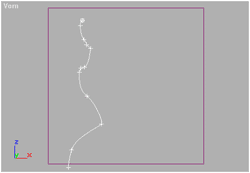 Zeichnet
dann im Ansichtsfenster von vorne einen Spline der die Lufbahn Eures Regentropfen
beschreibt. Beginnt mit dem Zeichnen dort, wo der Regentropfen aufklatschen
soll, und vervollständigt den Spline in seine Laufrichtung zum unteren
Rand eures Orientierungsfensters. Im Bild links könnt Ihr erkennen,
daß ich anfangs mehrere Scheitelpunkte hintereinander gesetzt habe,
gegen Ende immer größere Abstände gewählt habe. Das
hat später mit der Animation zu tun: die Punktansammlungen stellen
einen Anhaltspunkt für die Animation dar. Wo mehrere Punkte sind
soll der Tropfen langsamer laufen, als an den anderen Stellen. In der
Realität ist es ja auch so: ein Regentropfen läuft los, verbindet
sich mit einem anderen, und werden zusammen immer schneller, sammeln weitere
Tropfen auf usw....
Zeichnet
dann im Ansichtsfenster von vorne einen Spline der die Lufbahn Eures Regentropfen
beschreibt. Beginnt mit dem Zeichnen dort, wo der Regentropfen aufklatschen
soll, und vervollständigt den Spline in seine Laufrichtung zum unteren
Rand eures Orientierungsfensters. Im Bild links könnt Ihr erkennen,
daß ich anfangs mehrere Scheitelpunkte hintereinander gesetzt habe,
gegen Ende immer größere Abstände gewählt habe. Das
hat später mit der Animation zu tun: die Punktansammlungen stellen
einen Anhaltspunkt für die Animation dar. Wo mehrere Punkte sind
soll der Tropfen langsamer laufen, als an den anderen Stellen. In der
Realität ist es ja auch so: ein Regentropfen läuft los, verbindet
sich mit einem anderen, und werden zusammen immer schneller, sammeln weitere
Tropfen auf usw....
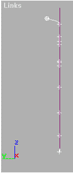 Als
nächstes wechselt in das Ansichtfenster von links. Selektiert den
gezeichneten Spline und wechselt in die Änderungspalette
Als
nächstes wechselt in das Ansichtfenster von links. Selektiert den
gezeichneten Spline und wechselt in die Änderungspalette  .
Aktiviert die Unterobjekt Ebene "Scheitelpunkt", und selektiert
mit dem "Auswählen & Verschieben"-Werkzeug
.
Aktiviert die Unterobjekt Ebene "Scheitelpunkt", und selektiert
mit dem "Auswählen & Verschieben"-Werkzeug  den ersten Scheitelpunkt eures Splines (der mit dem Kästchen um das
Kreuzchen herum). Schiebt ihn ein wenig nach links, so daß es in
etwa so aussieht wie im Bild nebenan. Wozu das genau gut sein wird werdet
ihr später noch sehen.
den ersten Scheitelpunkt eures Splines (der mit dem Kästchen um das
Kreuzchen herum). Schiebt ihn ein wenig nach links, so daß es in
etwa so aussieht wie im Bild nebenan. Wozu das genau gut sein wird werdet
ihr später noch sehen.
Als nächstes benötigen wir einen Spline in From eines Kreises . Dieser Kreis bestimmt in etwa die Größe eines Regentropfens, also macht ihn nicht zu groß! Mein Kreis hat einen Radius von 2 Einheiten. Wo ihr den Kreis aufzieht, ist im Grunde genommen egal, er wird nur als Referenz für die Loftextrusion genommen, die jetzt folgt:
Aktiviert wieder
euren HLDRES ("hier-läuft-der-Regentropfen-entlang-Spline")
und wechselt in die Erstellungspalette  und wählt unter "Zusammengesetzte Objekte" die Loft-Extrusion.
In dem erscheinenden Menü wählt im Rollout "Erstellungsmethode"
den Button "Shape holen" und klickt dann auf euren Kreis. Ihr
habt so eine Loftextrusion erstellt, die ihr auch gleich in den Ansichtsfenstern
erkennen könnt. Der Kreis zieht sich nun an dem HLDRES entlang, ihr
habt nun so eine Art Schlauch. Den aktuellen Stand (Bumperstellung1.max)
dieser Szene könnt Ihr Euch auch hier
downloaden.
und wählt unter "Zusammengesetzte Objekte" die Loft-Extrusion.
In dem erscheinenden Menü wählt im Rollout "Erstellungsmethode"
den Button "Shape holen" und klickt dann auf euren Kreis. Ihr
habt so eine Loftextrusion erstellt, die ihr auch gleich in den Ansichtsfenstern
erkennen könnt. Der Kreis zieht sich nun an dem HLDRES entlang, ihr
habt nun so eine Art Schlauch. Den aktuellen Stand (Bumperstellung1.max)
dieser Szene könnt Ihr Euch auch hier
downloaden.
Um aus diesem Schlauch
nun einen Regentropfen zu machen, wird die Loftextrusion nun etwas verändert
und animiert. Aktiviert also die eben erstellte Extrusion (nicht den HLDRES,
der genau darunter liegt!), und wechselt in die Änderungspalette
.
Geht dort in das Rollout "Verformung" und klickt auf die Schaltfläche
"Skalierung". Hier könnt Ihr Eure Extrusion skalieren und
Euch somit einen Regentropfen basteln. Verschiebt zunächst mal die
beiden Endpunkte, die ihr in dem Fenster erkennen könnt, nach oben
oder unten und beobachtet wie sich die Extrusion verändert. Mit diesen
Keys könnt ihr den Durchmesser der Extrusion skalieren.
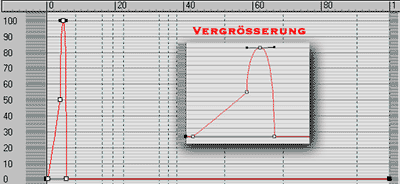 Fügt
nun vier Punkte ein (indem ihr "Eckpunkt einfügen"
Fügt
nun vier Punkte ein (indem ihr "Eckpunkt einfügen"  verwendet und dann auf die entsprechende Stelle auf den Spline klickt),
und zieht die schon zwei bestehenden Eckpunkte auf Null, so daß
ihr eine Kurve bekommt die in etwa wie die im Bild rechts aussieht. Wichtig
ist, das die gesetzten Eckpunkte sich vor der ersten gestrichelten Linie
befinden. Diese Linie stellt den zweiten Scheitelpunkt des HLDRES dar,
also den Punkt, an dem der Topfen auf die Scheibe klatschen wird.
verwendet und dann auf die entsprechende Stelle auf den Spline klickt),
und zieht die schon zwei bestehenden Eckpunkte auf Null, so daß
ihr eine Kurve bekommt die in etwa wie die im Bild rechts aussieht. Wichtig
ist, das die gesetzten Eckpunkte sich vor der ersten gestrichelten Linie
befinden. Diese Linie stellt den zweiten Scheitelpunkt des HLDRES dar,
also den Punkt, an dem der Topfen auf die Scheibe klatschen wird.
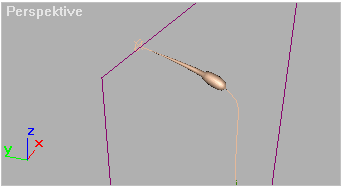 Seht
euch Eure Loftextrusion an: sie sollte nun in etwa die Form eines Regentropfen
(ja, ein Regentropfen! Keine Kaulquappe oder irgendwas anderes!) haben.
Beachtet im Bild links, daß der Tropfen sich noch vor der Scheibe
(dem lila Quadrat) befindet. Er ist also noch nicht aufgeklatscht.
Seht
euch Eure Loftextrusion an: sie sollte nun in etwa die Form eines Regentropfen
(ja, ein Regentropfen! Keine Kaulquappe oder irgendwas anderes!) haben.
Beachtet im Bild links, daß der Tropfen sich noch vor der Scheibe
(dem lila Quadrat) befindet. Er ist also noch nicht aufgeklatscht.
Nun zur Animation: Aktiviert alle vier Punkte, die ihr gesetzt habt, so wie auch oben in der Vergrößerung zu sehen ist. Drückt dann den Anim-Button, und bewegt den Timeslider zu Frame 40. Schiebt dann die ausgewählten Skalierungspunkte zu der ersten Stelle, an der sich der Regentropfen sammeln soll (dort wo drei gestrichelte Linien auf einmal zu erkennen sind). Geht zu Frame 70 und schiebt die Punkte weiter zu demnächsten markanten Linien. Wechselt dann zu Frame 100 und bewegt die Skalierungspunkte schließlich bis zum Schluß. Deaktiviert den Anim-Button wieder und spielt die Animation ab. Ihr könnt zum einen das ganze in dem Loftextrusion-Skalierungsfenster beobachten, oder auch direkt in einem eurer Ansichtsfenster. Die Animation sollte dann etwa wie diese hier aussehen. Falls Ihr ein anderes Ergebnis habt, oder dem Tutorial nicht so recht folgen konntet, schaut Euch die Szene "Bumperstellung2.max" an.
 Ihr
habt nun einen animierten Regentropfen, nicht gerade viel... Um mehrere
Tropfen zu erhalten, die auch loopbar sind, macht nun noch folgende Einstellungen:
Öffnet die Zeitkonfiguration
Ihr
habt nun einen animierten Regentropfen, nicht gerade viel... Um mehrere
Tropfen zu erhalten, die auch loopbar sind, macht nun noch folgende Einstellungen:
Öffnet die Zeitkonfiguration  und setzt die Länge der Animation auf 200 Frames. Wechselt dann in
die Spuransicht
und setzt die Länge der Animation auf 200 Frames. Wechselt dann in
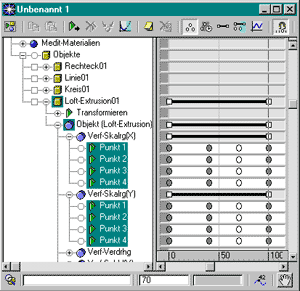
die Spuransicht  und kämpft Euch durch den Objektbaum bis zu Euren animierten Skalierungskeys
hindurch, so wie im Bild nebenan zu sehen ist. (Falls ihr noch wenig Erfahrung
mit der Spuranischt habt, schaut euch die beiden Tutorials von mir dazu
an).
und kämpft Euch durch den Objektbaum bis zu Euren animierten Skalierungskeys
hindurch, so wie im Bild nebenan zu sehen ist. (Falls ihr noch wenig Erfahrung
mit der Spuranischt habt, schaut euch die beiden Tutorials von mir dazu
an).
Selektiert alle Punkte
(unter zuhilfenahme der STRG-Taste), und klickt dann auf die Schaltfläche
"Außerbereichstypen festlegen"  .
Wählt dann im erscheinenden Fenster den Typ "Zyklus". Damit
stellt ihr sicher das sich der Tropfen am Ende der Animation wieder zu
seinem Ausgangspunkt bewegt, und erneut die Scheibe herunterläuft.
.
Wählt dann im erscheinenden Fenster den Typ "Zyklus". Damit
stellt ihr sicher das sich der Tropfen am Ende der Animation wieder zu
seinem Ausgangspunkt bewegt, und erneut die Scheibe herunterläuft.
Nun zum zweiten Tropfen.
Aktiviert die animierte Loftextrusion, mitsamt dem HLDRES (der genau unter
der Loftextrusion liegt) und verschiebt sie beide mit dem Verschiebewerkzeug
im Ansichtsfenster von vorne (mit gedrückteter Shift-Taste) um ein
Stückchen nach rechts. Die nachfolgende Frage beantwortet ihr mit
"Objekt kopieren". Nun wählt die kopierte Loftextusion
aus, wechselt in die Änderungspalette
und klickt im Rollout "Erstellungsmethode" auf die Schaltfläche
"Pfad holen". Wählt nun Euren kopierten HLDRES-Spline
aus (er liegt genau unter der kopierten Loftextrusion). Dadurch wird die
Laufbahn des zweiten Regentropfens der zweiten Loftextrusion zugewiesen:
d.h. wenn Ihr den zweiten HLDRES-Spline verändert, ändert sich
auch die Laufbahn eures kopierten Regentropfens.
Einen erneuten Zwischenstand dieser Szene gibt "Bumperstellung3.max"
wieder.
Aktiviert nun den
kopierten HLDRES-Spline und wechselt in der Änderungspalette
in die Unterobjekt-Ebene "Scheitelpunkt". Aktiviert einige Scheitelpunkte
und verschiebt sie im Ansichtsfenster von vorne nach belieben, so daß
sich die Laufbahn des Regentropfens verändert, und nun nicht mehr
dem ersten gleicht.
Die zwei Regentropfen haben nun unterschiedliche Laufbahnen, vom Timing
her sind beide jedoch noch gleich (dieselbe Start- und Endzeit). Um das
zu verändern, aktiviert eure kopierte Loftextrusion. Unter dem Timeslider
am unteren Bildschirmrand könnt ihr ein paar Keys in der Zeitleiste
sehen. Sie repräsentieren die Animation der Loftextrusion. Klickt
mit der linken Maustaste in diese Leiste hinein und aktiviert alle vier
Keys, die ihr vorhin gesetzt habt. Verschiebt nun die Keys um 50 Frames
nach hinten, und ihr habt die Animation um 50 Frames versetzt. Sie ist
aber durch die Änderungen in der Spuransicht (Außerbereichstypen)
immer noch loopbar. Der Zwischenstand ist diesmal "Bumperstellung4.max".
Wiederholt diese
Schritte (Regentropfen klonen, Pfad neu zuweisen, usw...) bis Ihr mehrere
animierte Regentropfen habt. Dabei könnt Ihr auch die Skalierung
der Tropfen etwas variieren, damit nicht alle gleich groß sind.
Auch nicht vergessen die animierten Keys immer wieder ein wenig nach vorne
oder nach hinten zu verschieben! Das bringt Abwechslung. Ihr könnt
auch den "Laufrhythmus" eines Tropfen verändern, indem
ihr die Abstände zwischen den vier Keys etwas hinundherschiebt, oder
sogar die mittleren Keys löscht.
Nur eines ist wichtig: jeder Tropfen sollte einhundert Frames benötigen
um einen Durchlauf zu machen. Wenn ihr diesen Rhythmus verändern
solltet, ist die Animation nicht mehr loopbar! Allenfalls könnt ihr
einen Durchlauf auf 50 oder 25 Frames verkürzen. Somit bleibt euer
Tropfen immer noch "im Takt".
Habt Ihr genügend
Tropfen beeinander, erstellt eine Kamera im Ansichtfenster von vorne,
und schaltet die Ansicht im Perspektiv-Ansichtfenster auf diese Kamera
um. Klickt dazu im Ansichtsfenster mit der rechten Maustaste auf "Perspekive"
und wählt im erscheinenden Menü Ansichten -> Kamera01.
Klickt nun auf "Szene-rendern"  und legt eine Ausgabegröße für euer Rendering fest. Die
Größe sollte dem Seitenverhältnis Eures Beispielfensters
entsprechen. Da ich ein Qudaratisches Fenster gewählt habe, beträgt
mein Rendering 500x500 Pixel. Ist Euer Fenster 3000x2000 Einheiten groß,
habt ihr ein Verhältnis von 3:2 (z.b. 300x200 Pixel oder 600x400
Pixel für das Rendering).
und legt eine Ausgabegröße für euer Rendering fest. Die
Größe sollte dem Seitenverhältnis Eures Beispielfensters
entsprechen. Da ich ein Qudaratisches Fenster gewählt habe, beträgt
mein Rendering 500x500 Pixel. Ist Euer Fenster 3000x2000 Einheiten groß,
habt ihr ein Verhältnis von 3:2 (z.b. 300x200 Pixel oder 600x400
Pixel für das Rendering).
Macht im Kamera-Ansichtsfenster
erneut einen Rechtsklick auf das Wort Kamera, und wählt im erscheinenden
Menü "sicheres Frame zeigen". Nun wird das Ansichtsfenster
durch einen gelben Rahmen eingegrenzt, der euch die tatsächliche
Renderansicht (entsprechend der Ausgabegröße) markiert. Stellt
sicher, daß das Kameraansichtfenster immer noch aktiv ist. Wählt
dann den Button "Dolly-Kamera"  und zieht mit gedrückter linker Maustaste die Kamera im Ansichtfenster
"Kamera" soweit nach hinten, bis Ihr genau Euren Fensterdummy
im Blickfeld habt. Eventuell müßt Ihr mit Truck
und zieht mit gedrückter linker Maustaste die Kamera im Ansichtfenster
"Kamera" soweit nach hinten, bis Ihr genau Euren Fensterdummy
im Blickfeld habt. Eventuell müßt Ihr mit Truck  die Position eurer Kamera noch etwas verschieben.
 Jetzt
kommt der Teil der uns erst das eigentliche Bumpmap liefert.
Jetzt
kommt der Teil der uns erst das eigentliche Bumpmap liefert.
Aktiviert nun eure Kamera und wechselt in die Änderungspalette .
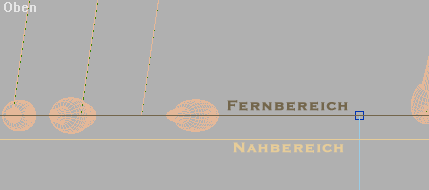
Klickt im Rollout Parameter auf Umgebungsbereiche "Zeigen".
Ihr könnt nun (am besten im Ansichtsfenster von oben) erkennen wie
zwei neue Linien in dem blauen Blickfeld der Kamera erscheinen. Eine gelbe
für den "Nahbereich" eine braune für den "Fernbereich".
Wenn Ihr nun an den beiden Werten in der Änderungspalette herumspielt,
verändern sich auch die beiden Linien. Zoomt nun im Ansichtfenster
von oben ganz nah an einen Eurer Regentropfen heran, und stellt den Fernbereich
so ein, daß er die Regentropfen in der Mitte schneidet, den Nahbereich
setzt ihr kurz vor den Regentropfen (wie im Bild nebenan zu sehen ist).
Klickt nun im Menü
"Rendern" auf "Umgebung" und fügt einen Nebel
hinzu. Die Einstellungen des Nebels könnt ihr so belassen.
Bevor nun gerendert wird, verpasst den Regentropfen noch ein schwarzes
Material. Aktiviert also alle eure Regentropfen, öffnet den Materialeditor
 ,
wählt ein Material aus, und zieht die Streufarbe auf schwarz. Weist
dann das Material über "Material der Auswahl zuweisen"
,
wählt ein Material aus, und zieht die Streufarbe auf schwarz. Weist
dann das Material über "Material der Auswahl zuweisen"
 euren selektierten Regentropfen zu.
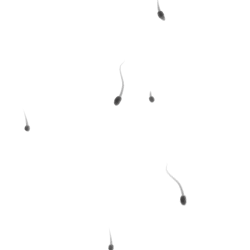 Rendert
nun einen Frame aus der Kameraansicht. Rein theoretisch solltet ihr ein
Bild erhalten, wie links zu sehen ist. Wenn nicht, schaut euch doch mal
"Bumperstellung5.max"
an.
Rendert
nun einen Frame aus der Kameraansicht. Rein theoretisch solltet ihr ein
Bild erhalten, wie links zu sehen ist. Wenn nicht, schaut euch doch mal
"Bumperstellung5.max"
an.
Durch die Einstellungen des Nah- und Fernbereichs mitsamt dem Nebel, haben wir ein Absoften der Regentropfen erreicht. Der Nebel beginnt mit dem Nahbereich bei 0% und endet mit 100% am Fernbereich. Während also der dicke Teil der Loftextrusionen noch kaum im Nebel versinkt, werden die dünneren Enden durch den Nebel ins grau gezogen.
Das mühsam
erstellte Bumpmap ist fertig, Ihr müßt es nur noch herausrendern.
Rendert dazu Frame 1 bis 100 in ein gesondertes Verzeichnis (ich verwende
meist das tga-Format), und benennt eure Files Tropfen_.tga. Obwohl eure
Animation 200 Frames lang ist benötigt ihr nur die ersten 100 Frames,
da alles andere sich danach ja nur wiederholen würde.
Die gerenderten Frames hab ich auch dem Tutorial beigepackt, und nur aus
Platzgründen zu jpgs umgewandelt (was nicht zu empfehlen ist, da
es durch die Kompremierung zu Artefakten kommt, die im späteren Bumpmap
nur zu Störungen führen würden)
Der wichtigste Teil
ist jetzt überstanden. Was nun noch folgt ist der Einbau der Tropfen
in eure Szene:
Wichtig dabei ist, daß eure Fensterscheibe nicht per Opazität
durchsichtig gemacht wird, sondern über Refraktion. Legt dazu das
Raytracemap in den Refraktionskanal eures Scheibenmaps.
In den Reliefkanal legt ihr das animierte Regentropfenmap. Wenn ihr das
Bitmap auswählt, wählt einfach den ersten Frame Tropfen_0001.tga
und aktiviert das Sequenzknöpfchen. Max erkennt dann automatisch,
daß auf Frame 0001 der Frame 0002 folgt, dann 0003 usw.... Keine
Angst, wenn eure Animation dann länger wie 100 Frames dauern sollte:
Max beginnt in diesem Fall wieder mit dem Frame Tropfen_0001.tga und da
das ganze ja loopbar ist, wird es auch keine Sprünge beim Herunterlaufen
der Tropfen geben.
Ein kleines Beispiel für die animierte Regentextur habe ich dem Zipfile noch hinzugefügt (Regen.max). Neben dem animierten Tropfenmap (entzipt die einzelnen jpgs!), hab ich noch ein Splat-Map (eine Art Rauschen) dazugemischt, um der Fensterscheibe noch ein paar unanimierte Tröpfchen zu verpassen. Das fertige Produkt gibts hier zusehen.