Dieses Tutorial soll Euch zeigen, wie man ohne großen Aufwand und ohne Plugins einen Wolkenhimmel zusammensammenbastelt, der sogar in gewissem Sinne als "volumetrisch" zu bezeichnen ist. Die Wolken werden dabei von Lichtquellen beeinflusst und werfen einen Schatten. Zwar sollte man sich nicht unbedingt durch die Wolken hindurch bewegen, aber vorbeifliegen ist einigermaßen möglich.
Ich werde in diesem Tutorial nicht sonderlich auf Zahlenwerte eingehen, da diese je nach Bedarf (und vorallem Größe der Szene) bei jedem unterschiedlich ausfallen werden. Oft ist es ein Geduldsspiel bis man die richtigen Werte gefunden hat. Als Anhaltspunkt lege ich die Beispielszene aber zum Download dazu.Als Ausgangsobjekt verwendet man eine Geospähre, die per Xform in ihrer Höhe zusammengedrückt wird, so daß sie die From einer Diskusscheibe erhält.
In meiner Beispielszene habe ich dann drei Partikelsysteme (Pcloud) verwendet. Eines für die untere, ein weiteres für die obere Wolkendecke. Dazwischen fliegt die Kamera hindurch. Das dritte Partikelsystem liegt im Hintergrund und ist höher wie die beiden anderen, so daß der Szenenhintergrund schön mit Wolken aufgefüllt wird.
Alle drei Partikelsysteme erhalten als Partikeltyp, die zuvor erstellte Geosphäre zugewiesen (Instanzgeometrie).Außerdem habe ich noch einen Zylinder um die ganze Szene gelegt, die Normalen gewendet, und einen blauen Verlauf darauf gemapt. Das ganze soll den Horizont darstellen. Ein Spotlicht weit ausserhalb sorgt fürs Sonnenlicht (den Zylinder vom Schattenwurf ausgeschlossen). Die Dichte des Schattens habe ich auf 0,5 reduziert, damit die Wolken nicht total im Schwarz untergehen.
Nun zum wichtigsten: der Textur. Das Bumpmap besteht aus einem Rauschen (Turbulenz) mit 8 Ebenen, und einer Größe von 35. Je mehr Ebenen ihr verwendet umso detaillierter die Wolken. Die hiergenannten Werte beziehen sich auf die Beispielszene. Wenn ihr eure eigenen Wolken erstellt, kann es durchaus sein, daß ihr mit der Größe etwas rumspielen müßt. Je nach Größe der Wolken und Struktur (schlierige oder kompakt) können die Werte extrem von der Beispielszene abweichen. Zuletzt habe ich das Map noch invertiert, damit mein Relief nach innen gedrückt wird, und nicht heraus.
Das Bumpmap wird dann in den Streufarbenkanal kopiert (die Invertierung aber wieder ausgeschaltet). Alle Werte bleiben gleich nur der Rauschgrenzwert "hoch" wird auf 0,3 herabgesetzt. Dadurch wird das Relief der Wolken nun auch farbig besser abgegrenzt. So erhält man in der Wolkenstruktur einen "Pseudoschatten" der der Wolke noch mehr Tiefe verleiht.Außerdem solltet ihr bei Bump- und Streufarbenmap das Rauschen auf Weltkoordinaten stellen. So bewegen sich die Wolken, falls sie animiert werden, durch das Rauschen hindurch, und verändern dabei ihre Struktur.
Nun zum wichtigsten Map, der Transparenz. Ich habe den Typ "Verlaufsart" verwendet. Der Verlauf beginnt mit schwarz und geht erst im letzten drittel dann zu weiß über. Als Verlaufstyp habe ich Pong gewählt (wichtig!). So erzielt man den Effekt, daß jeder Partikel, egal aus welcher Perspektive er gerendert wird, weich zum Rand hin ausläuft. Man kann dies auch mit dem Falloff regeln (unter eweiterte Parameter). Hier wird man jedoch immer wieder die Umrisse eines jeden Geospährenpartikels sehen, was unschöne Bubbel-Wolken erzeugt (vor allem wenn man flach über eine solche Wolke hinwegschaut).
Dadurch, daß man bei der "Verlaufsart" mehrere Farbabstufungen einstellen kann, erhält man eine Geosphäre die rundherum zu 100% durchsichtig ist.
Zuletzt noch die Glanzfarbenstärke und den Hochglanz auf 0 gesetzt, damit keine Glanzpunkte auf den Wolken auftreten.
Um die Szene noch abzurunden hab ich noch einen Nebel hineingelegt, um dem ganzen ein bisschen Atmosphäre zu geben. Zugegeben: durch die Transparenz gehen die Renderzeiten weit nach oben, sind im Vergleich mit volumetrischen Plugins jedoch auch nicht recht viel länger (ganz abgesehen vom Kostenfaktor).
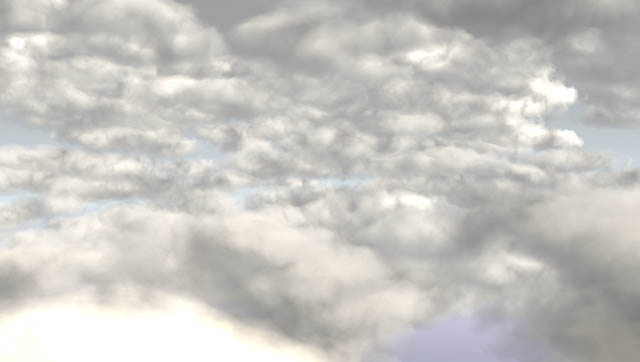
Hier könnt Ihr Szene + Avi + Jpeg + Tutorial in einem Zip-File downloaden.