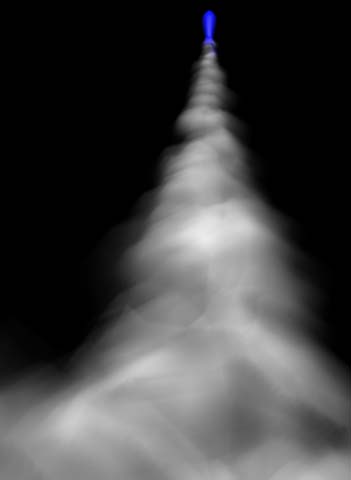
Noch ein kleines Tutorial zum Thema Partikel. Hier geht's um einen Raketenstart, besser gesagt den Rauch der Rakete, der beim Abheben entsteht.
Die Rakete:
Fangen wir mit der Rakete an. Zeichnet Euch im Ansichtsfenster von vorne einen Spline der die Form einer halben Rakete hat, so wie in Bild 1 (meine Rakete ist 200 Einheiten hoch). Wechselt in das Menu "Ändern" und legt dann den Modifikator Drehverfahren auf euren Spline, und klickt im Modifikatorstapel, im Rollout Parameter, Menü Ausrichten auf "max". Fertig ist die Rakete, wenn es auch nicht gerade die schönste ist (aber darum geht es ja nicht).Wählt eure Rakete aus, und wählt als "Referenzkoordinatensystem" lokal aus (zu finden in der Hauptsymbolleiste, so ziemlich in der Mitte). Ihr werdet feststellen, daß sich der Schwerpunkt der Rakete nicht in ihrem Zentrum befindet. Der Ordnung halber (und auch der folgenden Animation wegen) werden wir den Schwerpunkt an der Rakete zentrieren. Dazu wählt im Menü Hierarchie "Schwerpunkt" aus. Klickt im Rollout "Schwerpunkt anpassen" auf "nur Schwerp. beeeinflussen. Dann ein Stückchen weiter unten auf "An Objekt zentrieren", fertig. Nun sitzt der Schwerpunkt da, wo wir ihn haben wollen.
Die Animation der Rakete:
Als erstes legen wir die Länge der Animation fest. 200 Frames (=8 Sekunden) sollten reichen. Klickt dazu rechts unten im Max-Fenster auf das Icon "Zeitkonfiguaration". Stellt die FrameRate auf PAL (=25 Frames/Sekunde) die Animationslänge auf 200 Frames.
Erstellt Euch nun im Ansichtsfenster von vorne einen Pfad, der die Flugbahn der Rakete beschreiben soll. Mein Pfad startet gerade nach oben, um macht auf halber Strecke eine leichte Rechts-Kurve. Wählt nun wieder die Rakete aus, und wechselt in das Menü "Bewegung". Öffnet dort das Rollout "Controller zuweisen". Klickt auf das Kreuzchen vor dem grünen Pfeil, und wählt den Controller "Position: Bezier-Position" aus. Daraufhin wird das Kästchen "Controller zuweisen" aktiv. Klickt darauf und wählt den Pfad-Controller aus.
Weiter unten ist jetzt das Rollout Pfadparameter erschienen. Klickt dort auf "Pfad auswählen" und wählt daraufhin in einem der Ansichtsfenster euren Pfad aus. Aktiviert die Kästchen "Folgen", "Neigen" und "konstante Geschwindigkeit". Als Achse wählt die "Z" Achse. Nun sollte sich eure Rakte innerhalb der ersten 100 Frames brav dem Pfad entlangbewegen. Falls sie dabei verdreht ist, war die Z-Achse vielleicht doch nicht das richtige, versucht es mit einer anderen.
Damit die Rakete nicht gleich abhebt, aktiviert nun den Animkonpf (die Rakete ist immer noch angewählt). Schiebt den Zeitschieber hin und her. Ihr könnt im Bewegungsmenü unter den Pfadoptionen erkennen auf dem wievielten Prozent des Pfades sich die Rakete gerade befindet. Bewegt euch nun zu Frame 80. Die Rakete hat dort 40% des Pfades bereits hinter sich. Gebt anstatt der 40 nun 0 Prozent ein. Ihr könnt erkennen wie im unter dem Zeitschieber ein Keyframe entstanden ist. Bewegt den Zeitschieber hin und her. Was passiert? Hängt eure Rakte in den Frames 0-80 auch dort rum, wo sie überhaupt nicht sein sollte? Nun, das liegt daran das nun zwischen den Frame 0 und 80 die Animation des Prozentwertes kurzzeitig in den negativen Bereich abrutscht. Das könnt ihr entweder in der Spuransicht abändern, oder direkt bei eurem neu entstanden Keyframe in der Keyleiste unterhalb des Zeitschiebers:
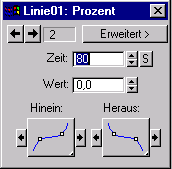
Markiert den Key, und macht einen Rechtsklick. Geht auf Line01:Position (Linie01 ist der Name der Rakete, die ja aus einer Line entstanden ist). Ein Fenster wie das Bild oben links erscheint. Ändert das Kurvenverhalten der Prozent-Animation so, in dem ihr das Feld "hinein" so einstellt, wie in dem Bild rechts daneben zusehen ist.Nun sollte eure Rakete zwischen Frame 0 und 80 auf dem Boden stehen, und erst dann abheben.
Das Partikelsystem:
Nun aber zum eigentlichen Teil des Tutorials. Wechselt in das Erstellungsmenü und wählt den Menüpunkt Partikelsysteme. Nehmt die PWolke und plaziert sie am Antrieb, unterhalb der Rakete. Aufgrund der Größe der Rakete ist der Emitter meiner Partikelwolke nicht größer als 15x15x15 Einheiten (siehe das Bild rechts). Mit dem "Verknüpfungswerkzeug" (vierter Button von links in der Hauptsymbolleiste) knüpft ihr das Partikelsystem an die Rakete hin. Wenn sich die Rakte nun bewegt, sollte der Emitter an der Rakete kleben bleiben.
Nun zu den Einstellungen des Partikelsystems (ich schätze, das wird mal wieder länger dauern, holt euch also zuerstmal ein Snickers). Zum Thema Partikel gibt hier auch noch zwei weitere Tutorials (das Deepwater-Tut und das Metapartikel-Tut).
Fangen wir am besten mit der Partikelmenge an. Stellt sicher, daß euer Partikelsystem anfgewählt ist. Wechselt in das "Ändern" Menü. Im Rollout Partikelerzeugung, "Rate verwenden" anklicken und 5 eingeben. Im Menü "Partikel-Zeitablauf" startet die Emission bei Frame 0 und endet bei Frame 200. "Anzeigen" auf 200 Lebensdauer ebenfalls auf 200. Wenn eure Animation länger wird, müßt ihr die Werte entsprechend abändern. Damit Euer Rechner nicht total mit der Partikeldarstellung überlastet wird, könnt ihr im Rollout "Grundparameter" die Prozentzahl der angezeigten Partikel reduzieren. Stellt den "Prozentwert der Partikel" auf 20 Prozent.Spielt die Animation ab: Wenn Euer Rechner nicht gleich schlapp macht, könnt ihr beobachten wie sich unterhalb der Rakete die Partikel bilden, und wenn die Rakete abhebt einen Schweif hinter der Rakete herziehen.... Ist bei euch nicht so? Oder spätetestens wenn die Flugbahn der Rakete ein Biegung macht, siehts doof aus? Das Rollout "Objekt-Bewegungsvererbung" schafft Abhilfe. Stellt dort den Einfluss auf 0%. Dann sollte es funktionieren, und die Rakete zieht einen wunderbaren Schweif hinter sich her.
Nun zur Partikelform: Wählen wir eine Instanzgeometrie. Dazu eine Geosphäre irgendwo in entfernt der Rakte aufziehen. In meinen Maßstabsverhältnissen (Rakete 200 Einheiten hoch) hat meine Geosphäre einen Radius von 180 Einheiten. Ich habe einen "Okta-Basistyp" mit 2 Segmenten verwendet. Das ist auch der Grund warum ich eine Instanzgeometrie verwende, und nicht den Kugel-Partikel. Meine Kugel hat weniger Polygone wie die der Max-Standard-Partikel-Kugel.
Nun muß die Geosphäre noch dem Partikelsystem zugewiesen werden. Dazu wieder die PWolke ausgewählt, "Ändern"-Menü, Rollout "Partikeltyp" und dort Instanzgeometrie angeklickt. Etwas weiter unten im Rollout werden die Instanzparameter aktiv. Dort auf den Button "Objekt auswählen" und dann auf die Geosphäre klicken. Fertig.
Wenn Euer Partikelsystem jetzt dennoch nur kleine Kreuzchen ausspuckt, liegt das daran, daß diese Kreuzchen lediglich Platzhalter sind. Wenn ihr im Rollout "Grundparameter" unter "Anzeige im Ansichtsfenster" auf "Netz" klickt, könnt ihr eure Geosphären-Partikel bewundern (vorausgesetzt der Rechner spielt noch mit).Während die Rakete noch am Boden steht könnt ihr beobachten, wie sich die Partikel unter ihr sammeln, und sich keinen Millimeter bewegen. Um das zu vermeiden, verpassen wir den Partikelnoch eine Eigendynamik, indem sie eine Geschwindigkeit erhalten (und somit nach ihrer Entstehung den Emitter verlassen). Wählt Eure PWolke aus, wechselt ins Rollout "Partikelerzeugung" und gebt unter Geschwindigkeit 3 an (dieser Parameter kann je nach den Größenverhältnissen eurer Szene variieren). Die dazugehörige Variation auf 25% stellen.
Die Richtung in die die Partikel ausgestoßen werden, bleibt auf "willkürliche Richtung". Das sieht in den 5 ersten Frames zwar nicht gut aus (die Partikel durchdringen die Rakete), aber dafür verteilen sich die Partikel später schöner.
Der Vollständigkeit halber erstellen wir nun noch einen Deflektor, der die Partikel reflektiert (der Boden sozusagen). Wählt dazu im Erstellungsmenü das Spacewarp-Icon, und im darunterleigenden Drop-Down-Menü "nur Partikel". Dort erscheint nun der POmniDeflector, den ihr im Ansichtsfenster von oben aufzieht. Meiner ist 1000x1000 Einheiten groß, und etwas unterhalb der Rakete positionier. Mit dem Werkzeug "An SpaceWarp binden" (in der Nähe der normalen Verknüpfenicons) verknüpft ihr jetzt das Partikelsystem mit dem eben erstellten Deflektor. Aktiviert den Deflektor, und wechselt in die "Änderungspalette". "Zeitablauf-Ende" 200 stellen. "Abprallen" auf 0,8, "Variation" auf 25%, und das Chaos auf 80%.
Spielt eure Animation ab (Euer Rechner ruckelt immer noch nicht? Wohl viel Geld dafür ausgegeben, wie?). Die Partikel werden jetzt nach dem Ausstoß an dem Deflektor reflektiert. Eure Szene sollte jetzt in etwa wie Bild5 aussehen.
Bevor wir jetzt zur Textur kommen, noch eine Sache: sieht doof aus, wie die Partikel einfach aus der Rakete so rauspolppen alle dieselbe Größe haben, oder? Wäre schöner sie würden langsam zu ihrer vollen Größe anwachsen. Also noch ein letztes Mal die PWolke aktiviert, Änderungspalette, Rollout "Partikelerzeugung" und unter Wachsen 35 eingeben. Das bedeutet nun, daß die Partikel 35 Frames benötigen um von 0 auf ihre volle Größe zu kommen. Zuletzt noch eine Größenvariation von 40%. Damit wird die ausgestoßene Wolke ungleichmäßiger.
Die Textur:
Momentan haben wir ja nur kleine Bällchen, die emittiert werden. Um den Rauchwolken-Effekt zu erzielen basteln wir uns eine einfache Textur, die aber recht wirkungsvoll aussieht. Öffnet also den Material-Editor, und wählt euch ein Material aus. Öffnet das Rollout "Maps" und klickt auf den noch freien Relief-Slot. Die Map-/Material Überischt erscheint, und ihr wählt das Rauschen-Map aus.
Ihr befindet euch nun in dem Rauschen-Map, das im Relief-Slot liegt. Wir ändern nur zwei Einstellungen: das Koordinatensystem (Rollout Koordinaten) wird auf Welt-XYZ gestellt. Das bewirkt das sich das Rauschen nicht auf den Partikeln befindet (und somit mit ihnen mitbewegt), sondern daß sich die Partikel durch das Rauschen hindurch bewegen. Dadruch erreichen wir einen schönen Wabber-Look der Wolkenstruktur. (Ihr könnt ja spaßeshalber mal mit Objekt-XYZ eure Szene durchrechnen. Sieht etwas anders aus...). Außerdem ändert ihr die Größe noch auf 80 (wieder vorausgesetzt, ihr arbeitet in meinen Größenverhältnissen). Das wars dann auch schon mit dem Reliefmap.Springt in eurem Material nun wieder eine Ebene höher indem ihr auf den Button "Gehe zu übergeordnetem Objekt drückt". Klickt auf den noch freien Opazitäts-Slot und wählt das Map "Falloff" aus. Mit dem Falloff-Map werden wir den Partikeln nun den Kugel-Charakter nehmen. Im nun erscheinenden Rollout "Falloff-Parameter" tauschen wir als erstes die beiden Farben schwarz und weiß gegeneinader aus. Klickt dazu einfach auf den Doppelpfeil rechts neben den Farbfeldern. Die übrigen Einstellungen belassen wir, wie sie sind. Ihr könnt nun schon erkennen wie die Material-Beispielkugel einen weichen, durchsichtigen Rand bekommen hat.
Im Rollout "Mischkurve" könnt Ihr nun noch den Grad der absoftung beeinflussen. Seht euch dazu das Bild links an. So sollte Eure Kurve auch aussehen. Spielt aber ruhig etwas mit der Kurve herum, macht Testrenderings um Euch das Ergebnis anzusehen. Es schadet nie, zu wissen wie sich dieser Parameter auswirkt. Mit der auf dem Bild dargestellten Mischkurve erreichet Ihr, daß ein Partikel von grundauf etwas druchsichtig ist, und nach aussen hin schön auf 0% absoftet.
Zuletzt noch das Streumap. Dazu habe ich einfach das Relief-Map per Drag&Drop in den Streu-Slot hineinkopiert. Dadurch erreichen wir, daß die Bump-(oder auch Relief-)wirkung auch farblich unterstrichen wird. Dann solltet ihr das fertige Material natürlich noch dem Partikelsystem zuweisen (falls ihr das nicht ohnehin schon getan habt).
Setzt nun noch eine Kamera, zwei oder drei Lichter, die die Szene beleuchten und rendert das ganze raus. Das Beispiel AVI zeigt euch das fertige Ergebnis.
Eine wichtige Sache noch zum Schluss:
Falls Ihr Eure Frames als Tga-Sequenz abspeichert, achtet darauf, daß die Box "vormultipliziertes Alpha" bei den Bild-Einstellungen aktiviert ist. Sonst geht Euer ganzer Tranzparenzeffekt bei den Rauchwölkchen wieder verloren. Das ganze ist mir selbst erst beim Erstellen das Tutorials aufgefallen.